操作説明動画の画面収録を準備する方法|デモ環境・録り直し・編集への引き継ぎ票
内容更新日:2026年10月29日(初出:2026年10月28日)
パソコンでは読めた文字が、動画にすると小さくて分からない。操作を録り直したら、前の画面とデータがつながらない。操作説明動画は、録画ボタンを押す前に「何を操作して、どの状態になれば説明が終わるか」を決めておくと、素材を選びやすくなります。
この記事は、自社サービスや業務ツールの使い方を、顧客・見込み客向けに収録する担当者への実務手順です。編集部による運用の提案で、特定ソフトの操作説明ではありません。録画や音声取得の対応範囲は、利用する端末・アプリの公式案内と実際のテストで確認してください。
画面収録とカメラ撮影を、見せたい操作で分ける
画面内のクリック、入力、結果表示を説明するなら、画面収録を候補にします。機器のボタンや手の動き、紙と画面の往復まで必要なら、カメラ撮影を組み合わせます。両方を使う場合は、同じ操作番号を台本と素材名に付け、どこで切り替えるかを決めます。
カメラを使う部分はスマホでの企業動画撮影準備、話す内容は企業動画の台本作りを参照してください。画面全体を長く録ることを目的にせず、見る人が操作を再現するために必要な場面を選びます。
本番データを使わずに説明できる環境を用意する
収録に使えるデモ環境、公開してよい架空データ、担当者の利用権限を管理者と確認します。実顧客の氏名だけを書き換えても、履歴・住所・添付ファイルなどから情報が残ることがあります。架空データは表示する一覧だけでなく、詳細画面や検索結果まで用意します。
- アカウント名、メールアドレス、組織名、プロフィール画像は公開用か。
- 検索候補、入力履歴、最近使ったファイル、通知、別タブが映らないか。
- 送信・注文・削除などの操作が、実際の顧客や他の担当者に影響しないか。
- 開始前の状態に戻す方法と、その操作を行ってよい人が決まっているか。
- デモ環境と実際のサービスで、画面や利用条件が違う部分はないか。
説明のために必要な権限がない場合、権限を回避して撮るのではなく管理者へ相談します。ログイン情報を入力する場面は、説明に必要かを先に判断します。収録範囲から外したつもりでも、ウィンドウの切り替えで含まれないかテストします。
デモと実環境に違いがある場合は、その違いを台本に記録します。管理者だけに見える項目を、すべての利用者に表示される機能として紹介しないようにします。
操作を「開始状態・操作・結果」の小さな単位に分ける
一つの素材で、どこからどこまでを説明するかを書きます。たとえば「検索する」ではなく、「一覧画面で条件を入力し、検索結果に対象が表示されるまで」です。クリック直後に録画を止めず、結果が確認できるところまで残します。
台本の各操作に、開始画面、入力値、押す箇所、表示される結果、説明する条件を書きます。途中で省略する待ち時間があるなら、編集で省略しても操作が瞬時に完了すると誤認されないかを確認します。処理時間を実測していない場合、速さの保証は付けません。
入力ミスを説明する動画でなければ、誤入力からのやり直しをそのまま使う必要はありません。ただし、修正箇所だけをつなぐと入力した値と結果が食い違う場合は、開始状態に戻して一連の操作を録り直します。
テストは録画中の画面ではなく、保存した動画で見る
最初に短い操作を収録して、保存されたファイルを再生します。録画範囲、文字、ポインター、音声が想定どおり含まれているか確認してから、本編へ進みます。
- 録画範囲:全画面・ウィンドウ・指定範囲のどれを使うか決め、別窓やメニューが開いた場面も試す。
- 文字の大きさ:想定する視聴サイズでボタン名や結果が読めるか見る。拡大してレイアウトが変わる場合は、その状態で操作が成立するか確認する。
- ポインターと動き:操作する場所が追えるか、移動が速すぎないか、カーソルが必要な文字を隠さないかを見る。
- 音声:マイクの声とアプリの音をそれぞれ必要とするか決め、実際に録れているものを再生して確認する。
- 公開画面の余白:字幕や案内を重ねる予定の位置に、重要な操作が隠れないかを見る。
高い解像度で録るだけで小さな文字が読めるとは限りません。全体の位置関係を見せる場面と、操作箇所を大きく見せる場面を分ける方法もあります。特定の数値を万能な設定とせず、最終的な視聴サイズで採否を決めます。
説明しながらの操作が難しければ、画面とナレーションを別に録る案を試します。別録りでは「このボタン」と言った瞬間に別の画面にならないよう、操作番号と読む文章を対応させます。確認方法は音声チェックも使えます。
録り直しは前後のデータと画面状態をそろえる
収録後は、操作単位でファイル名と採用候補を記録します。単に「最後に録ったもの」を正解にせず、何を直したテイクかを残します。前の素材は上書きせず、保存・削除は社内のルールに従います。
録り直す前には、選択中の項目、入力値、絞り込み、並び順、表示倍率、ウィンドウの大きさを照合します。修正後の結果だけ差し替えると、前の場面で選んだ対象とつながらなくなることがあります。つながりを確認できない場合は、必要な前後も含めて収録し直します。
サービスの仕様変更で画面が変わった場合は、旧画面に似せるだけでなく、現在の操作と説明が正しいかを内容担当に戻します。途中の一画面だけ更新すればよいか、字幕・ナレーション・関連する短尺版にも変更が必要かを切り分けます。
コピーして使える画面収録・引き継ぎ票
既存の共有シートや台本へ転記できます。認証情報や実顧客データは記入せず、管理者が必要な範囲で参照できる所在を残します。
【操作説明動画の画面収録票】
動画の目的/対象者/公開先:
対象サービス・画面の確認日/内容の確認者:
収録環境/アカウントの権限区分:
デモデータの確認者/本番との違い:
収録範囲/表示倍率・窓の大きさ:
音声(同時録音・別録り・なし):
保存したテストの確認結果/確認者:

操作番号:
・開始画面とデータの状態:
・入力値/操作/見せたい結果:
・読む文章/省略してはいけない条件:
・素材名とテイク/採用・保留・不採用:
・録り直した理由/前後の素材とのつながり:
・待ち時間の省略や拡大の編集指示:
・公開できない情報/確認待ちの項目:

編集への受け渡し
・原本・作業用の所在/共有できる人:
・編集者が開いて再生した素材と結果:
・確認待ちの担当/期限:
・完成版の内容確認者/公開判断者:
・公開URL/公開画面を確認した人と日時:
編集者が素材を受け取れた状態と、完成動画を公開してよい状態は別です。完成版では、映り込みチェックを使って画面・音声・字幕を照合し、説明どおりの操作と結果になっているかを確認します。
架空例:予約一覧から対象を探す説明動画
以下は手順を示す架空例です。デモ環境で「日付を指定して予約を探す」操作を収録するとします。開始は条件未入力の一覧画面、終了は架空の予約が検索結果に表示された状態です。
最初のテイクでは、検索結果の文字が小さく、担当者は表示倍率を変えて録り直しました。そのまま結果だけを差し替えると、前半とボタンの位置が変わるため、条件入力から結果確認までを同じ倍率で録り直します。別録りの説明も、新しい画面でボタンを示すタイミングに合わせます。
編集へのメモには、旧テイクを使わない理由、採用候補のファイル、架空データであること、確認する人を記します。完成後はスマートフォンでも日付と結果が読み取れるか確認し、実顧客の予約が表示されたかのような表現になっていないかを見ます。
収録・編集のどこを社内で担当するか迷う場合は、内製・外注の工程別判断表で分担を整理できます。相談窓口には、対象の操作と止まっている工程をお知らせください。ログイン情報や未公開の顧客画面を送る必要はありません。
別録りの声を社内で用意する場合は、ナレーション収録の手順と収録票で原稿の版・読み方・採用テイクをそろえてから編集へ渡せます。
同じテーマの記事
 社員インタビュー動画の撮影当日の進め方|聞き方・言い直し・発言確認の収録票読了 約8分
 企業動画のナレーションを社内で録音する手順|読み方・テスト・録り直しの収録票読了 約7分
 動画撮影を延期・中止するときの連絡手順|予約・費用・公開日を組み直す確認票読了 約11分
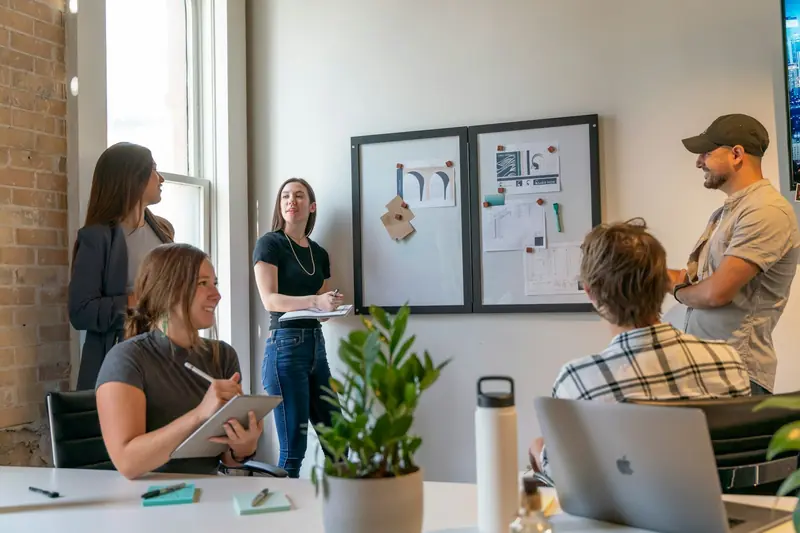
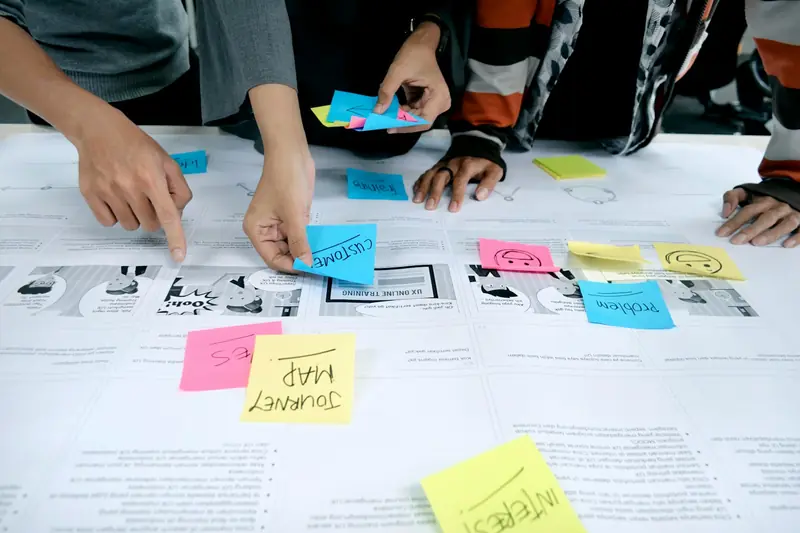
掲載している写真はイメージです(Unsplash)。当社の撮影実績ではありません。
何を撮るか決めきれないときは、企画の段階からご相談ください。
WEBTRIBE株式会社が、企画・撮影・編集からYouTube運用まで対応します。相談のときは、次のことを分かる範囲でお伝えください。決まっていない項目は「未定」でかまいません。
- 動画を見てほしい相手と、その人からよく受ける質問
- 見終わった人に取ってほしい行動(問い合わせ・来店・電話など)
- 社内で話せる人・用意できる素材・内容を確認する人
- テンプレートに書き出した内容(機密や個人情報は除いて)